오늘날 무선 인터넷은 필수적이며, iptime 라우터는 가정과 사무실에서 일반적입니다. 그러나 초기 설정에서와 같이 사용하면 보안에 취약합니다. 기본값이므로 누구나 액세스 할 수 있으므로 해킹이 가능합니다. 다행히도 간단한 설정은 위험을 예방할 수 있습니다. 설정 방법이 궁금하다면 텍스트를 참조하십시오!

IPTIME 암호 설정 모바일 PC 설정 박해 변경 방법 (초기화)
iptime 비밀번호 설정 모바일 iptime 암호 설정 방법은 간단합니다. 네트워크에 연결하면됩니다. 세부 사항은 다음과 같습니다.
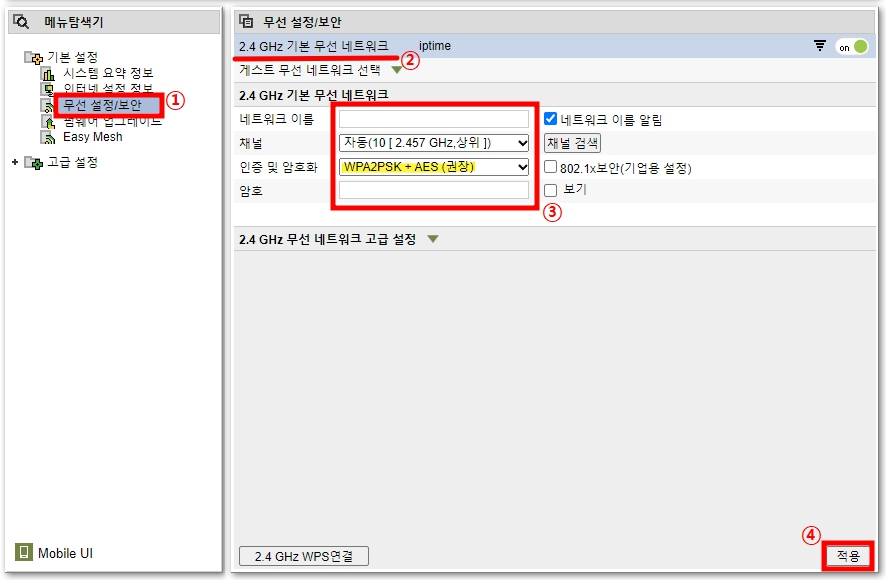
1. 주소 표시 줄에 192.168.0.1을 입력하십시오. 아래 링크를 클릭하십시오 .http : //192.168.0.1/2. 로그인 화면이 있지만 ID, ‘admin’과 암호는 ‘admin’과 동일한 방식입니다. 3. 관리 페이지에 액세스하는 경우 왼쪽 상단의 ‘관리 도구 옵션’메뉴를 클릭하십시오. ‘무선 설정/보안 메뉴’로 이동하여 보안 설정을 진행할 수 있습니다. TIP) 네트워크 이름 (SSID)을 변경하고 숨겨진 설정을 활성화하면 보안을 강화할 수 있습니다. 특히 네트워크 모니터링 및 고급 보안을 사용할 수 있습니다. 자세한 내용은 다음과 같습니다.
1. 브라우저에서 192.168.0.1에 연결하십시오. 초기 계정 / 비밀번호는 ‘admin’과 동일합니다. 2. 관리 도구를 선택하십시오 .3. 위에서 언급했듯이 Wi -Fibi Burn 설정은 무선 설정/보안 메뉴에서 사용할 수 있습니다. 4. ‘WPA2PSK + AES’메소드를 선택하고 원하는 암호를 입력하는 것이 좋습니다. 비밀번호는 영어, 숫자 및 특수 문자와 결합 할 수 있지만 번거로운 경우에도 가능한 한 열심히 설정하는 것이 좋습니다. 또한 정기적으로 변경하는 좋은 옵션입니다 .TIP) 설정을 완료 한 후 ‘(또는 저장)’버튼을 눌러 저장하십시오. 변경 (초기화). 걱정할 것이 없습니다. 라우터 근처에 있다면 쉽게 초기화 할 수 있습니다. 이 방법은 간단합니다.
1. 먼저 라우터 근처로 가십시오. 2. 라우터의 뒷면 또는 앞면에 재설정 버튼이 있습니다. (재설정 버튼의 위치는 각 장치마다 약간 다릅니다.) 3. 약 5-10 초 동안 누릅니다. (이 초기화는 끝났습니다.) 4. 나중에 이전 목차를 통해 원하는 암호로 변경할 수 있습니다. 따라서 중요한 것이 있으면 미리 작성하는 것이 좋습니다.